PHP Kurulum Rehberi: Windows ve Linux için Adım Adım Anlatım
Merhaba sevgili okuyucular! Web geliştirme dünyasına adım atmak isteyenlerin sıklıkla karşılaştığı sorulardan biri, PHP kurulumudur. PHP, dinamik web siteleri oluşturmak için yaygın olarak kullanılan,...

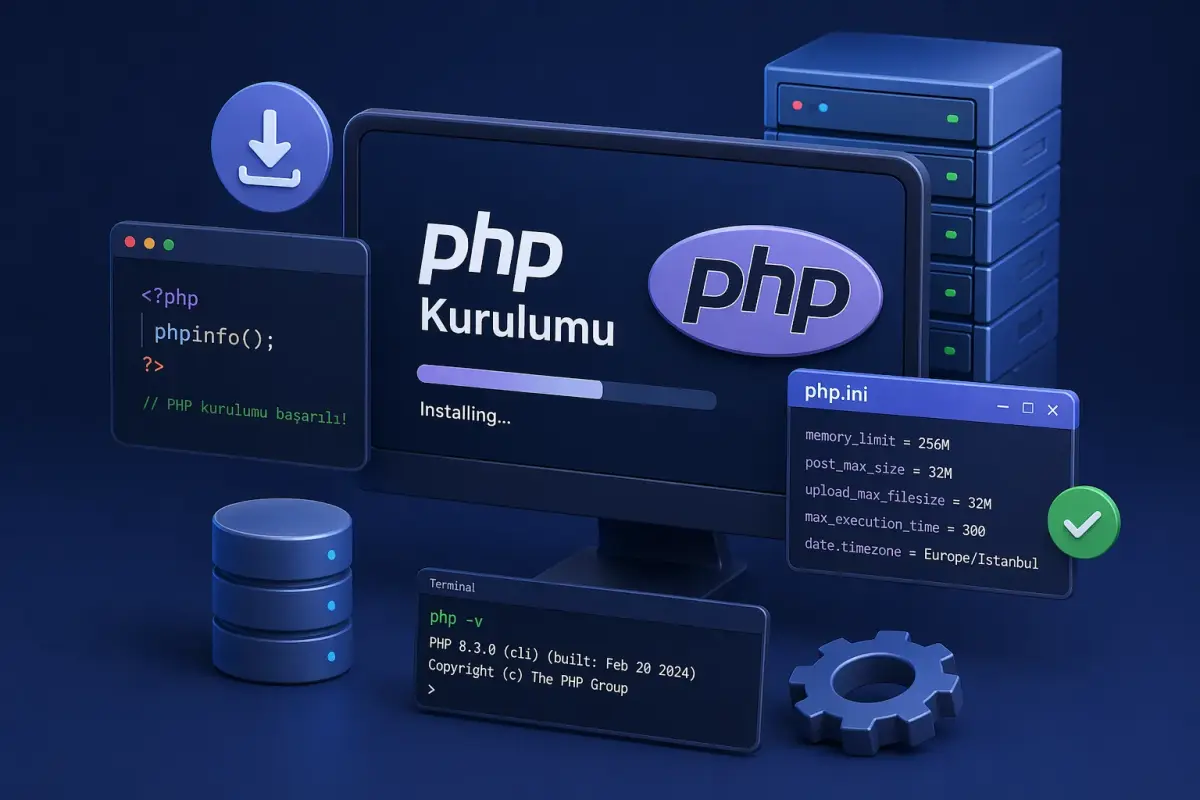
Web geliştirmeye adım atarken karşımıza çıkan en temel engellerden biri, PHP kurulumudur. Dinamik web siteleri oluşturmak için biçilmiş kaftan olan bu sunucu taraflı betik dili, aslında düşünüldüğü kadar karmaşık bir kurulum sürecine sahip değil. İster Windows kullanın ister Linux, bu yazıyla PHP'yi sisteminize nasıl kuracağınızı adım adım keşfedeceksiniz.
Bu yazıyla, PHP'yi hem Windows hem de Linux ortamlarında nasıl kuracağınızı adım adım öğrendiniz. Unutmayın, bu sadece başlangıç. En iyi öğrenme yolu, pratik yapmak ve gerçek projeler üzerinde çalışmaktır. Şimdi sıra sizde; klavyenin başına geçin ve kendi dinamik web sitelerinizi oluşturmaya başlayın!
Neden PHP'ye Yatırım Yapmalı?
Peki, bunca dil varken neden PHP? Açıkçası, bu dilin özellikle web geliştirme dünyasında sunduğu avantajlar yadsınamaz:- Hızlı Öğrenme Eğrisi: Sözdizimi, diğer bazı dillere kıyasla oldukça sezgiseldir. Hani bilirsiniz, hemen elinize alışır.
- Geniş Uygulama Alanı: Sıradan bir blog sitesinden, devasa e-ticaret platformlarına kadar her yerde karşımıza çıkar. Esnekliği şaşırtıcıdır.
- Devasa Topluluk Desteği: Bir sorunla mı karşılaştınız? Büyük ihtimalle daha önce başka biri de karşılaşmıştır ve çözümü internette hazırdır.
- Zengin Framework Ekosistemi: Laravel, Symfony gibi güçlü framework'ler sayesinde hem hızlıca geliştirme yapabilir hem de kodunuzu daha düzenli tutabilirsiniz.
- Kusursuz Veritabanı Entegrasyonu: MySQL, PostgreSQL gibi popüler veritabanlarıyla adeta el ele çalışır. Veri yönetimi hiç bu kadar kolay olmamıştı.
Windows'a PHP Nasıl Kurulur?
Windows'a PHP kurmanın birkaç yolu var. Benim projelerimde en sık başvurduğum ve en pratik bulduğum yöntem genellikle XAMPP kullanmaktır. Bu paket, Apache web sunucusu, MySQL veritabanı ve PHP'yi tek bir çatı altında topluyor; işin güzel tarafı, hepsi bir arada geliyor.XAMPP ile PHP Kurulumu
- XAMPP'i İndirme Zamanı: İlk iş, Apache Friends adresinden Windows'a uygun XAMPP sürümünü indirmek.
- Kurulumu Başlatın: İndirdiğiniz
.exedosyasını çift tıklayarak çalıştırın. Karşınıza çıkacak güvenlik uyarılarına tereddüt etmeden izin verin. - Bileşenleri Seçme: Kurulum sihirbazı size hangi bileşenlerin yükleneceğini soracak. Apache ve PHP'nin mutlaka seçili olduğundan emin olun. MySQL'i de eklemeniz, ileride işinize yarayacaktır.
- Dizin Seçimi: XAMPP'in nereye kurulacağını belirleyin. Genellikle
C:\xamppyolu önerilir ve bu benim de kullandığım standart bir uygulamadır. - Kurulumu Bitirin: Sihirbazdaki adımları takip ederek kurulumu tamamlayın. Bu kısım genellikle otomatik ilerler.
- XAMPP Kontrol Paneli: Kurulum bittiğinde XAMPP Kontrol Paneli otomatik açılacak. Buradan Apache ve MySQL servislerini "Start" butonlarına tıklayarak başlatabilirsiniz.
> Önemli Bir Detay:
> Eğer Apache'yi başlatırken 80 veya 443 port hatası alırsanız, bu genellikle başka bir uygulamanın bu portları kullanmasından kaynaklanır. XAMPP'in yapılandırma dosyalarından (httpd.conf gibi) port numaralarını değiştirerek bu sorunu aşabilirsiniz.- PHP'yi Test Edelim: Tarayıcınızı açın ve
http://localhostadresine gidin. XAMPP'in hoş geldiniz sayfasını görmeniz gerekir. - PHP Bilgilerinizi Kontrol Edin: XAMPP'in kurulu olduğu dizindeki
htdocsklasörüne gidin. Burayainfo.phpadında yeni bir dosya oluşturun ve içine şu basit kodu yapıştırın:
<?php
phpinfo();
?>- Şimdi tarayıcınızdan
http://localhost/info.phpadresine gidin. Karşınıza PHP'nin tüm yapılandırma bilgilerini gösteren uzun bir sayfa çıkacak. İşte bu, PHP'nin başarıyla kurulduğu anlamına geliyor!
Manuel PHP Kurulumu (Daha Fazla Kontrol İsteyenlere)
XAMPP'in sunduğu kolaylığı sevmiyor, her şeyi kendim yapılandırmak istiyorum diyenler için manuel kurulum da mümkün. Biraz daha detaylı, evet, ama tam kontrol sizin elinizde.- PHP'yi İndirin: PHP'nin resmi web sitesinden Windows için uygun sürümü indirin. Genellikle "Thread Safe" olanı tercih etmeniz iyi olacaktır.
- PHP'yi Çıkarın: İndirdiğiniz
.zipdosyasını istediğiniz bir dizine (örneğinC:\php) çıkarın. - PHP'yi Yapılandırın: Çıkardığınız PHP dizininde
php.ini-developmentdosyasını bulun, kopyalayın ve adınıphp.iniolarak değiştirin. Sonra bu dosyayı favori metin düzenleyicinizle açıp, ihtiyacınız olan uzantıları (extension'ları) aktif hale getirin. - Ortam Değişkenlerini Ayarlayın: Bu adım, komut satırından PHP komutlarını çalıştırabilmeniz için kritik.
- Denetim Masası > Sistem ve Güvenlik > Sistem > Gelişmiş sistem ayarları > Ortam Değişkenleri yolunu izleyin.
- "Sistem değişkenleri" bölümündeki "Path" değişkenini bulun ve "Düzenle" butonuna tıklayın.
- Yeni bir satır ekleyerek PHP dizininizin tam yolunu (örneğin
C:\php) buraya yapıştırın.
- Web Sunucusunu Yapılandırın: Kullandığınız web sunucusunu (genellikle Apache) PHP ile entegre etmeniz gerekiyor. Bu, sunucunuzun yapılandırma dosyasına (mesela
httpd.conf) PHP modülünü yüklemesi ve.phpuzantılı dosyaları işlemesi gerektiğini söylemek demektir. - PHP'yi Son Bir Kez Test Edin: Yukarıda anlattığım
info.phpdosyasını oluşturarak PHP'nin düzgün çalıştığını kontrol edin.
Linux'a PHP Nasıl Kurulur?
Linux tarafında işler genellikle daha kolaydır, çünkü paket yöneticileri (apt, yum, dnf gibi) tüm yükü omuzlar. Birkaç komutla PHP'yi sisteminize kurabilirsiniz. Ben şahsen bu kolaylığı çok seviyorum.
Debian/Ubuntu Tabanlı Sistemlerde PHP Kurulumu
- Paket Listesini Güncelleyin: Her kurulum öncesi yaptığımız gibi, paket listelerimizi tazeleyelim:
sudo apt update- PHP'yi Kurun: Şimdi PHP'nin kendisini, Apache için PHP modülünü ve MySQL desteğini tek bir komutla yükleyebiliriz:
sudo apt install php libapache2-mod-php php-mysql- Apache'yi Yeniden Başlatın: Yüklediğimiz modülün devreye girmesi için Apache'yi yeniden başlatmalıyız:
sudo systemctl restart apache2- PHP'yi Test Edin: Windows bölümünde olduğu gibi,
/var/www/htmldizinine (varsayılan web sunucusu dizini) birinfo.phpdosyası oluşturarak kurulumu doğrulayın.
Fedora/CentOS Tabanlı Sistemlerde PHP Kurulumu
- PHP'yi Kurun: Bu dağıtımlarda da benzer bir yol izliyoruz. Fedora için
dnf, CentOS için iseyumkullanabiliriz:
sudo dnf install php php-mysqlndsudo yum install php php-mysqlnd- Apache'yi Yeniden Başlatın: Servisi yeniden başlatmak şart:
sudo systemctl restart httpd- PHP'yi Test Edin: Aynı şekilde,
/var/www/htmldizinine birinfo.phpdosyası koyarak her şeyin yolunda olduğunu kontrol edebilirsiniz.
PHP Uzantılarını Yüklemek
PHP'nin temel yeteneklerine ek olarak, projelerinizin ihtiyaç duyabileceği birçok uzantı bulunur. Örneğin, görsel işleme içinphp-gd, HTTP istekleri için php-curl veya XML işlemleri için php-xml gibi. Bu uzantıları eklemek de oldukça basittir:
Debian/Ubuntu için:
sudo apt install php-gd php-curl php-xmlFedora/CentOS için:
sudo dnf install php-gd php-curl php-xmlÇoklu PHP Sürümleriyle Çalışmak
Bazen farklı projeler, PHP'nin farklı sürümlerini gerektirebilir. Bu durum, özellikle eski projelerle yeni projeleri bir arada yürütürken karşıma sıkça çıkar. Bu tür senaryolardaphpbrew veya Docker gibi araçlar hayat kurtarıcı olabilir.
phpbrew ile Sürüm Yönetimi
phpbrew, birden fazla PHP sürümünü kolayca kurup aralarında geçiş yapmanızı sağlayan bir araç. Kurulumu ve kullanımı oldukça kullanıcı dostu. Daha fazla bilgi için phpbrew'in web sitesine göz atabilirsiniz.
Docker ile Sürüm Yönetimi
Yıllardır kullandığım ve vazgeçemediğimDocker, uygulamalarınızı izole konteynerlerde çalıştırma imkanı sunar. Her konteyner, uygulamanızın tüm bağımlılıklarını içerir; bu da farklı PHP sürümleri ve diğer bağımlılıklar arasında herhangi bir çakışma olmamasını sağlar. Docker'ın sunduğu bu esneklik, geliştirme süreçlerimi çok kolaylaştırıyor. Detaylı bilgi için Docker'ın web sitesini ziyaret edebilirsiniz.
| Araç | Avantajları | Dezavantajları |
|---|---|---|
| XAMPP | Basit kurulum, hepsi bir arada pratik çözüm. | Kontrol düzeyi daha düşük, yapılandırma seçenekleri kısıtlı kalabilir. |
| Manuel Kurulum | Yüksek kontrol imkanı, her şeyi özelleştirebilme. | Daha karmaşık, daha fazla teknik bilgi ve zaman gerektirir. |
| phpbrew | Birden fazla PHP sürümünü kolayca yönetme yeteneği. | Ek bir araç kurulumu gerektirir, bazı durumlarda uyumluluk sorunları yaşanabilir. |
| Docker | İzole geliştirme ortamları, dağıtımda tutarlılık, farklı PHP sürümlerini sorunsuz çalıştırma. | Başlangıçta bir öğrenme eğrisi vardır, kaynak tüketimi biraz daha fazla olabilir. |
Bu yazıyla, PHP'yi hem Windows hem de Linux ortamlarında nasıl kuracağınızı adım adım öğrendiniz. Unutmayın, bu sadece başlangıç. En iyi öğrenme yolu, pratik yapmak ve gerçek projeler üzerinde çalışmaktır. Şimdi sıra sizde; klavyenin başına geçin ve kendi dinamik web sitelerinizi oluşturmaya başlayın!


0 Yorum
Yorum Yaz